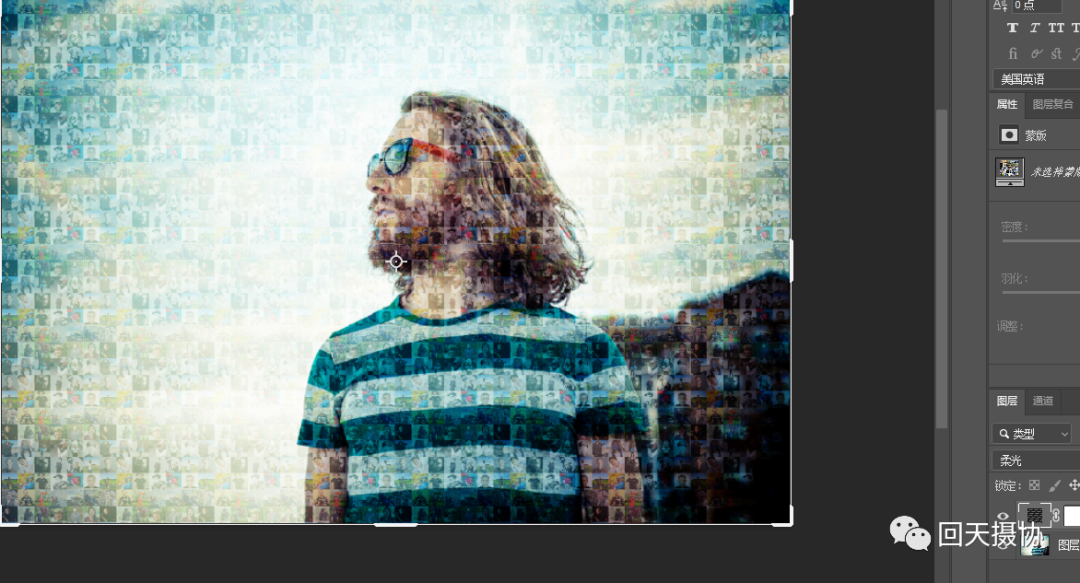
千图成像,给很多张图片拼成一张千图人像

bangongJIAO1@c 发布于 2025-11-24 阅读(15)

给很多张图片拼成一张千图人像

效果图:

千图成像,给很多张图片拼成一张千图人像_www.16xx8.com想学更多请访问www.16xx8.com

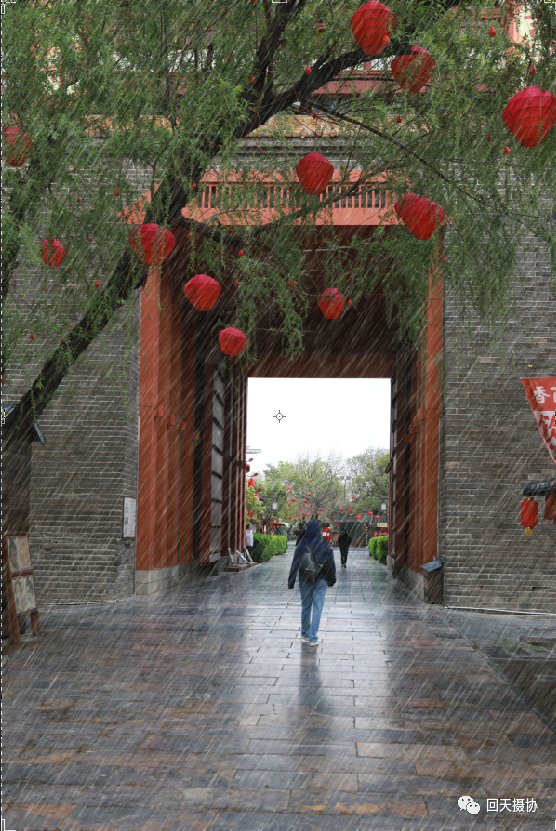
原图:

千图成像,给很多张图片拼成一张千图人像_www.16xx8.com

操作步骤:

1、准备一些头像素材,要求宽高比1:1 ,像素500*500,放在一个文件夹里名字自己起,头像最少30张, 100张以上效果最佳;用ps里的“动作”统一进行裁切,不会动作的也可以一张一张裁切,然后放在“千层人像素材”文件夹里;

2、打开ps调入一张图片

千图成像,给很多张图片拼成一张千图人像_www.16xx8.com

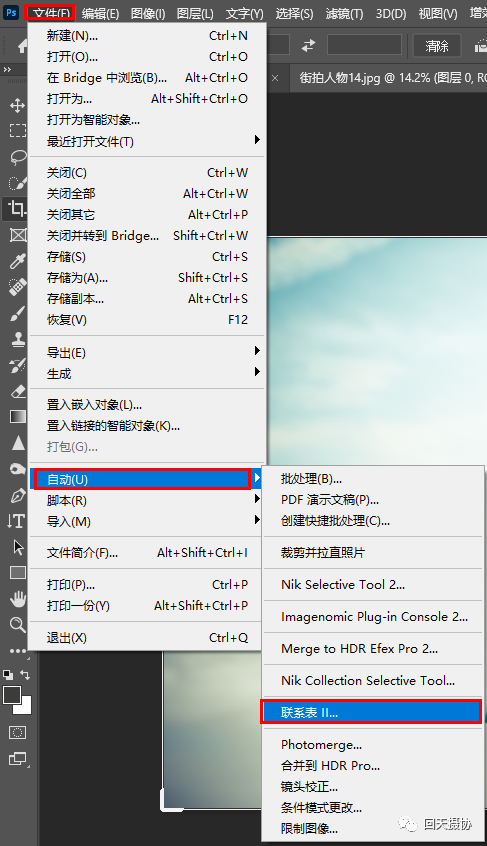
3、【文件】→【自动】→【联系表】;

千图成像,给很多张图片拼成一张千图人像_www.16xx8.com

4、找到存头像的文件夹,(注意:列数行数之比要=宽度高度之比,这样千层人像没有白边) 按下图填写;
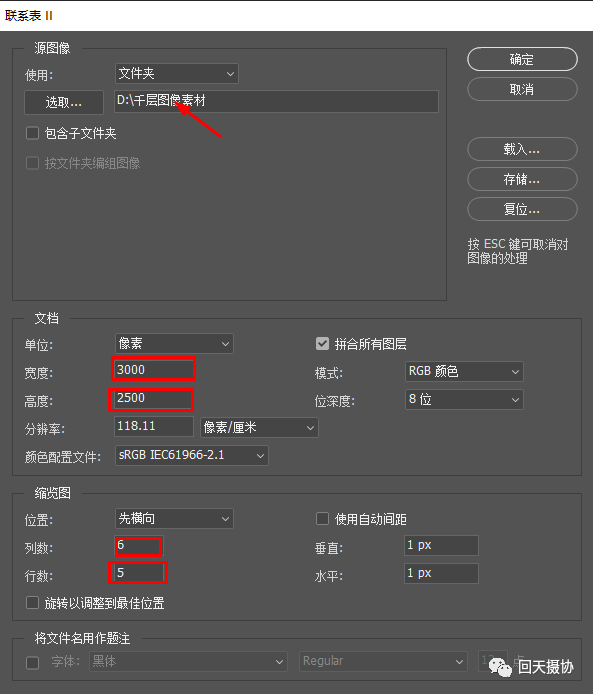
千图成像,给很多张图片拼成一张千图人像_www.16xx8.com

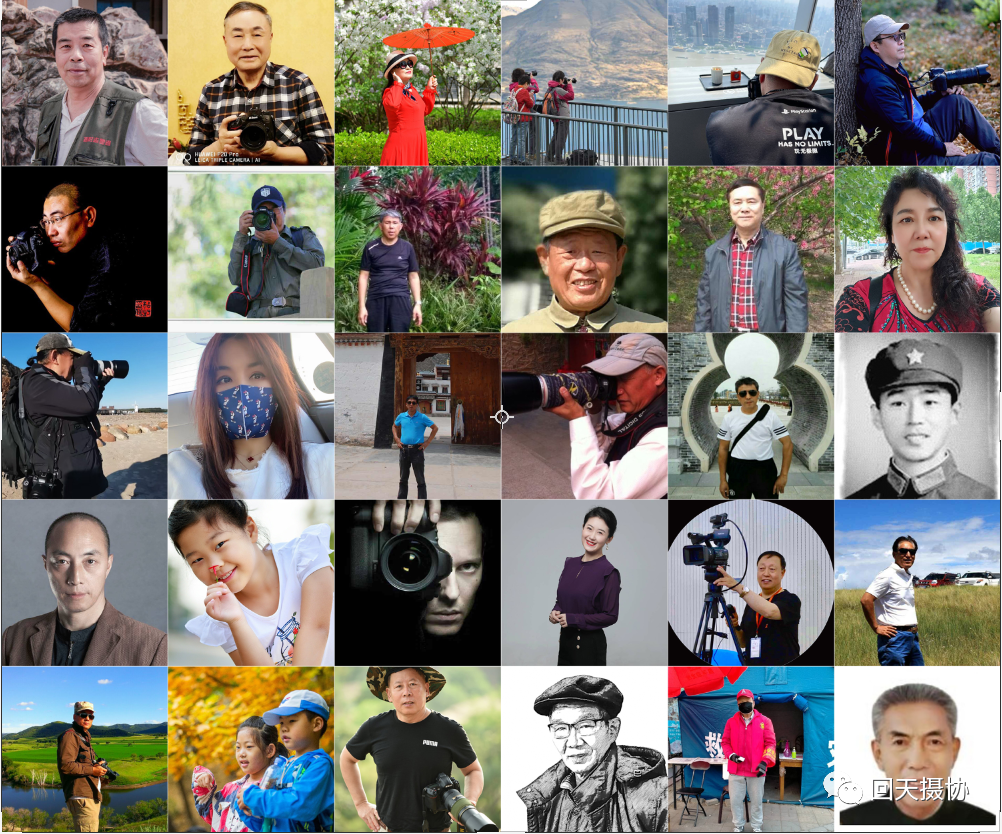
5、  生成了一张联系表;

千图成像,给很多张图片拼成一张千图人像_www.16xx8.com

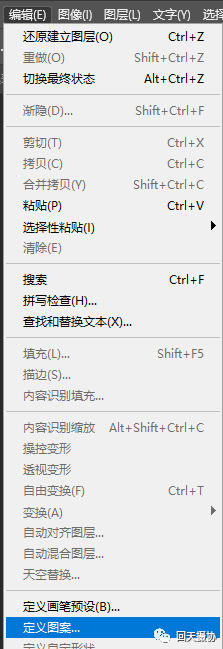
6、【编辑】→【定义图案】;

千图成像,给很多张图片拼成一张千图人像_www.16xx8.com

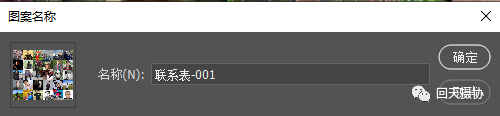
7、保存“联系表-001”

千图成像,给很多张图片拼成一张千图人像_www.16xx8.com

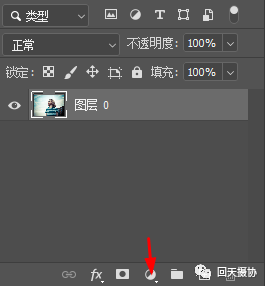
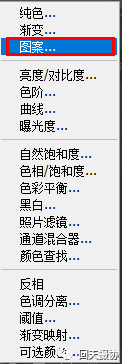
8、回到人物图片,鼠标点击右下角小太极,选择图案;

千图成像,给很多张图片拼成一张千图人像_www.16xx8.com

千图成像,给很多张图片拼成一张千图人像_www.16xx8.com

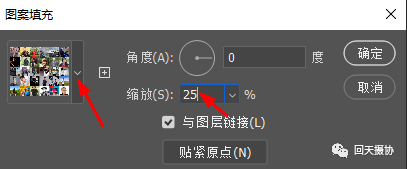
9、找到保存的“联系表-001”缩放比例根据自己的喜好;

千图成像,给很多张图片拼成一张千图人像_www.16xx8.com

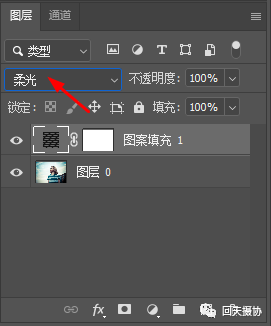
10、混合模式改柔光;

千图成像,给很多张图片拼成一张千图人像_www.16xx8.com

11、千图人像就做好了;

千图成像,给很多张图片拼成一张千图人像_www.16xx8.com

完成:

千图成像,给很多张图片拼成一张千图人像_www.16xx8.com


标签:  ps教程 

发表评论:

◎欢迎参与讨论,请在这里发表您的看法、交流您的观点。