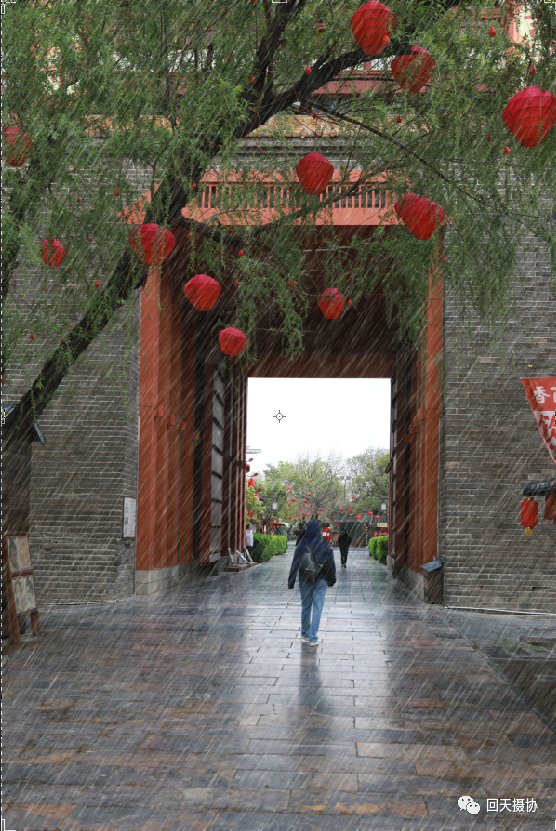
撕边效果,给照片添加一种撕边效果

bangongJIAO1@c 发布于 2025-11-24 阅读(12)

给照片添加一种撕边效果

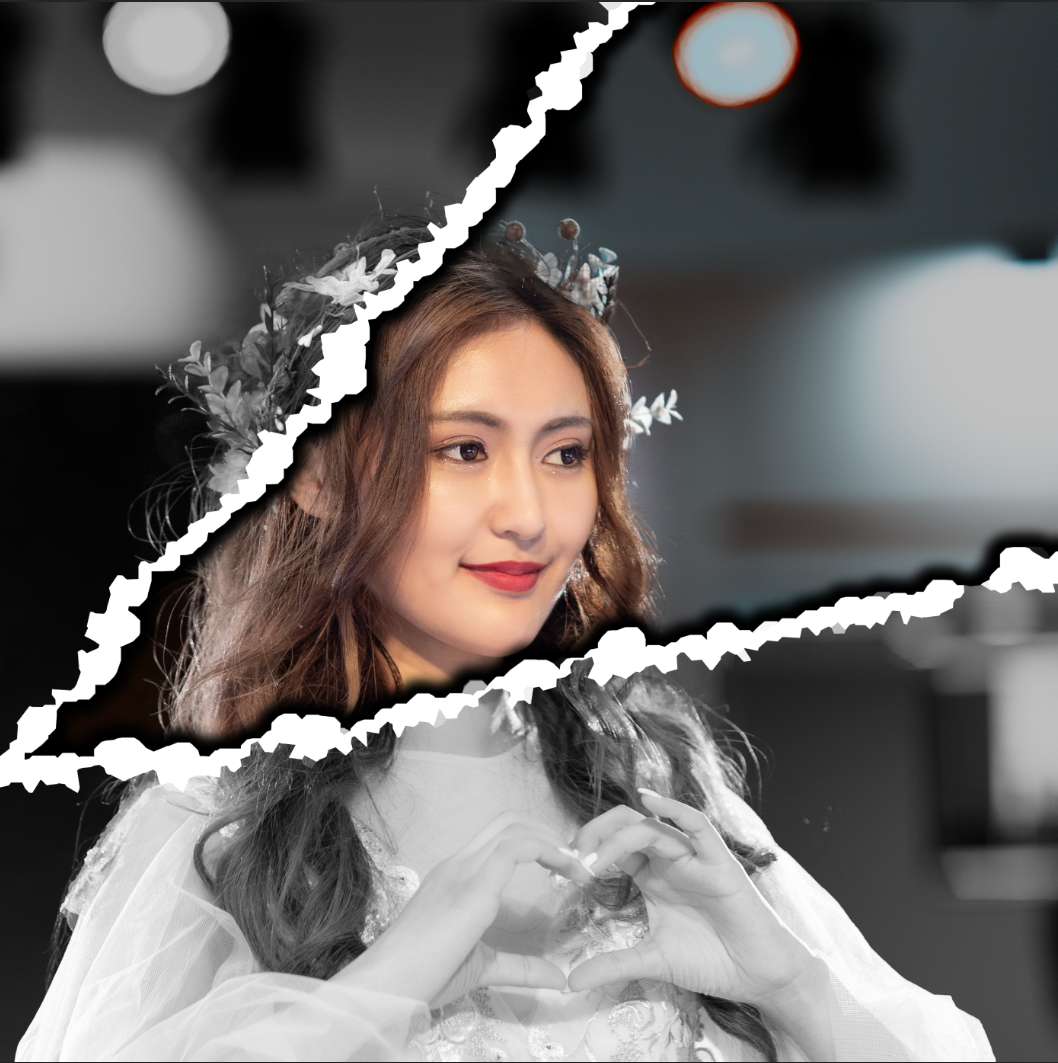
效果图:

撕边效果,给照片添加一种撕边效果_www.16xx8.com新手学PS请到:www.16xx8.com

原图:

撕边效果,给照片添加一种撕边效果_www.16xx8.com

操作步骤:

1、打开ps调入图片,Ctrl+J复制一层,Ctrl+Shift+U去色;
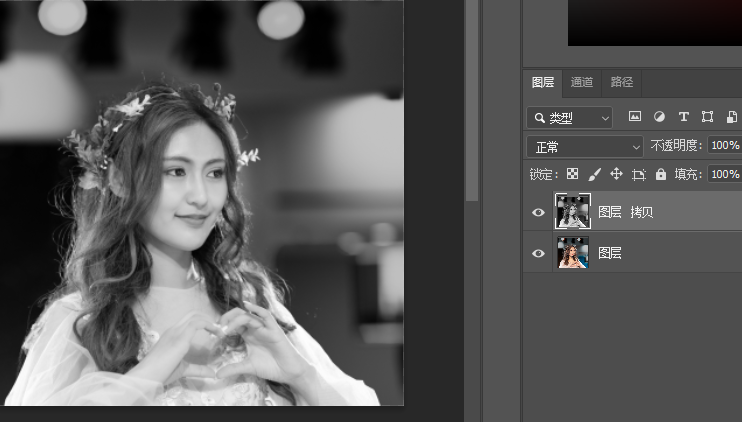
撕边效果,给照片添加一种撕边效果_www.16xx8.com

2、新建一个空白图层:Ctrl+Shift+N(新建图层),Rlt+Del(填充白色);降低不透明度60%;
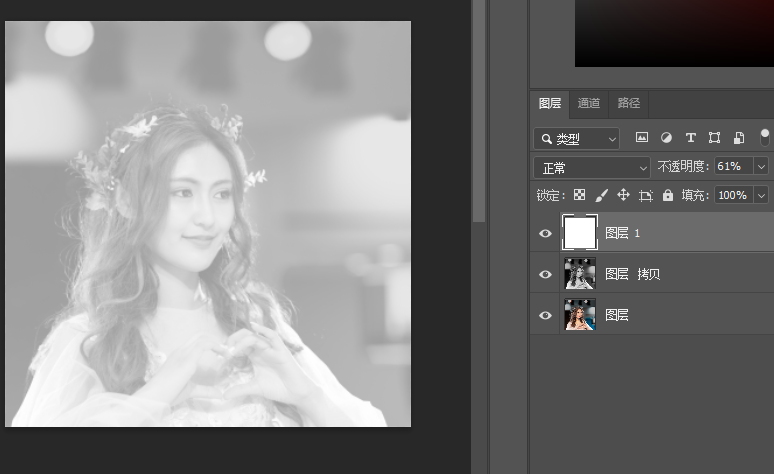


撕边效果,给照片添加一种撕边效果_www.16xx8.com

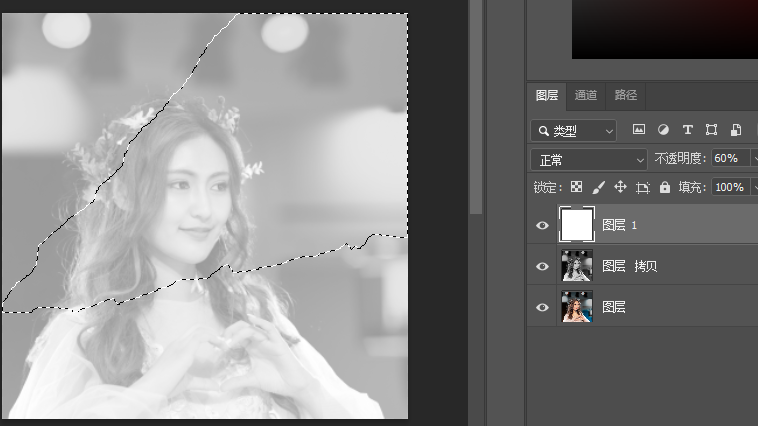
3、用套索工具画一个撕边选区;


撕边效果,给照片添加一种撕边效果_www.16xx8.com

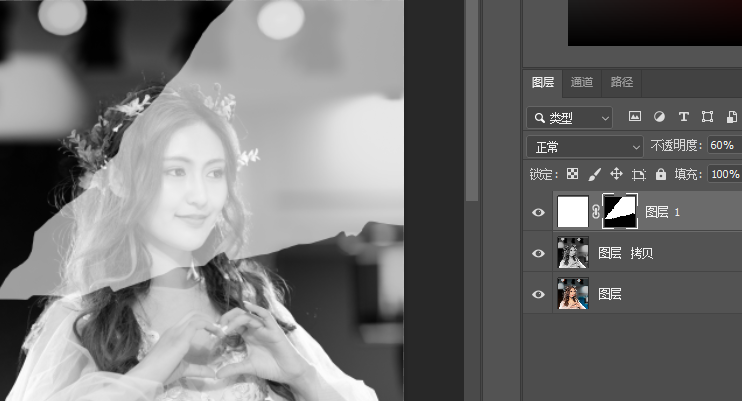
4、按住Shift键,鼠标点击右下角   


撕边效果,给照片添加一种撕边效果_www.16xx8.com

按钮,添加带选区的白色蒙版http://www.16xx8.com/tags/38847/


撕边效果,给照片添加一种撕边效果_www.16xx8.com

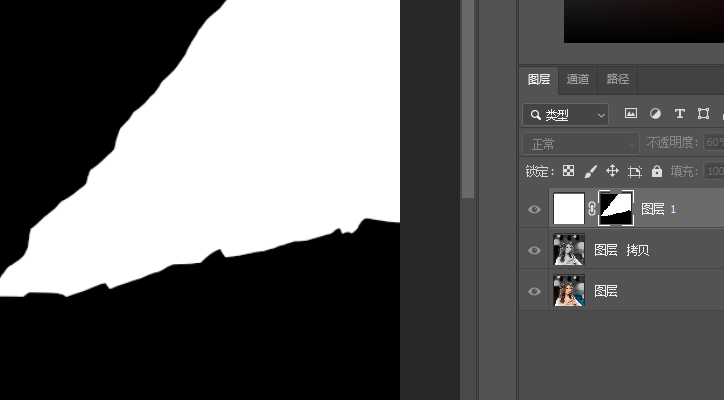
5、按住Alt键的同时用鼠标点击蒙版缩略图;


撕边效果,给照片添加一种撕边效果_www.16xx8.com

6、滤镜(T)→像素化→晶格化;


撕边效果,给照片添加一种撕边效果_www.16xx8.com

7、调整一下单元格大小40左右吧;


撕边效果,给照片添加一种撕边效果_www.16xx8.com

8、按住Ctrl键的同时鼠标点击蒙版缩略图,出现蚂蚁线;


撕边效果,给照片添加一种撕边效果_www.16xx8.com

9、选择(S)→修改(M)→收缩(C);


撕边效果,给照片添加一种撕边效果_www.16xx8.com

10、收缩30个像素;


撕边效果,给照片添加一种撕边效果_www.16xx8.com

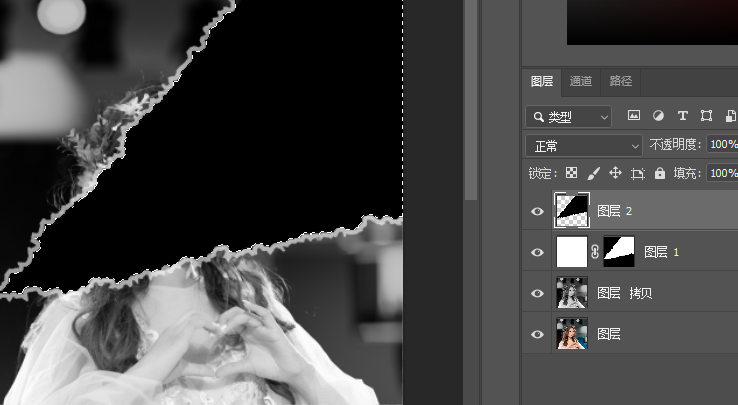
11、Ctrl+Shift+N(新建图层)Ctrl+Del(填充黑色);


撕边效果,给照片添加一种撕边效果_www.16xx8.com

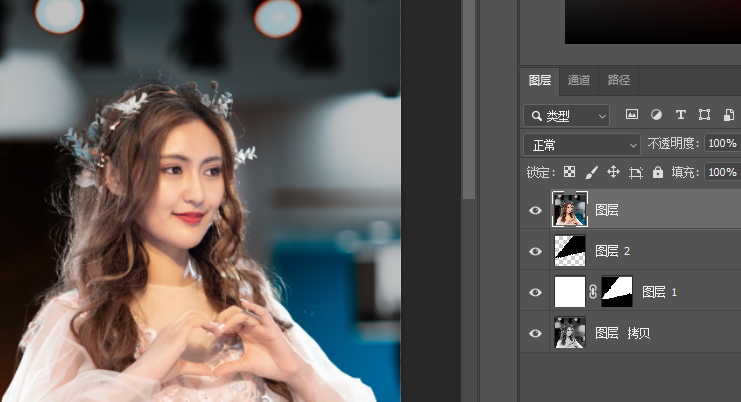
12、Ctrl+D取消选区,把“图层”移到最上面


撕边效果,给照片添加一种撕边效果_www.16xx8.com

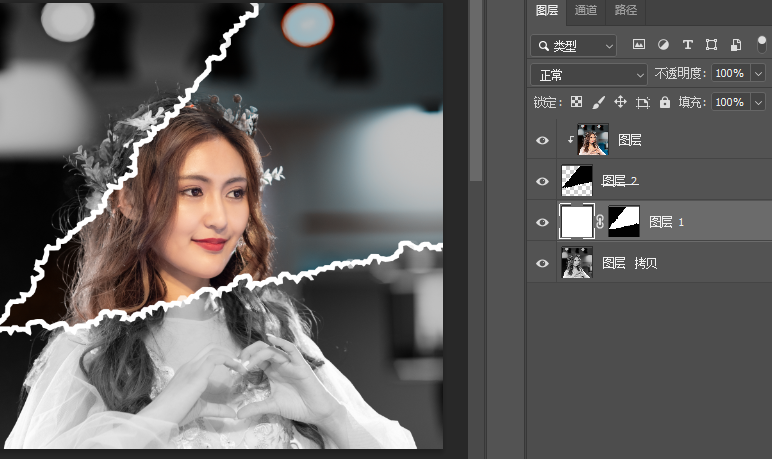
13、鼠标放在“图层”上,点击鼠标右键,选择【创建剪切蒙版】


撕边效果,给照片添加一种撕边效果_www.16xx8.com


撕边效果,给照片添加一种撕边效果_www.16xx8.com


撕边效果,给照片添加一种撕边效果_www.16xx8.com

14、鼠标选中“图层1”不透明度改为100;


撕边效果,给照片添加一种撕边效果_www.16xx8.com

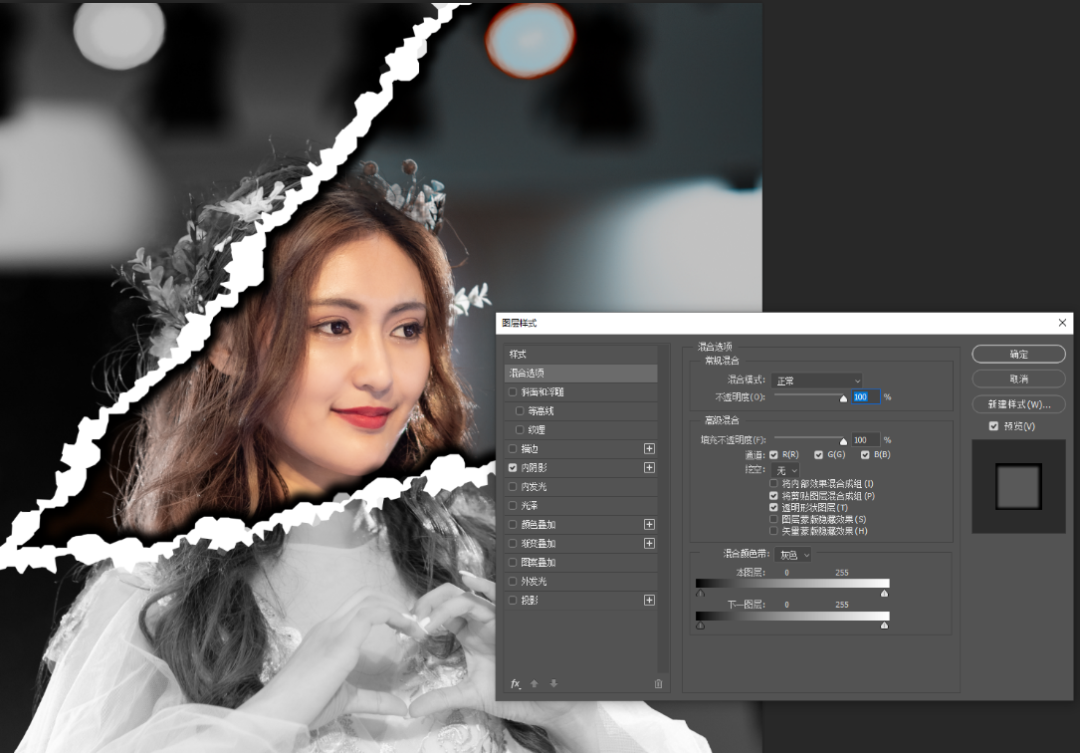
15、选中“图层2”添加图层样式,选中内“内阴影”,调整参数满意为止;


撕边效果,给照片添加一种撕边效果_www.16xx8.com

完成:


撕边效果,给照片添加一种撕边效果_www.16xx8.com


标签:  ps教程 

发表评论:

◎欢迎参与讨论,请在这里发表您的看法、交流您的观点。