一、todo介绍
1.1todo简介
待办事项列表管理器(Todo)是一种帮助用户组织和跟踪日常任务的简单工具,通过创建、分类和设置优先级来确保高效地完成各项事务。它通常提供直观的界面和多种功能,如提醒、标签和截止日期设定,以提升个人或团队的生产力。
二、本次实践规划
2.1 本地环境规划
本次实践为个人测试环境,操作系统版本为|Ubuntu 22.04.1。
| hostname | IP地址 | 操作系统版本 | Docker版本 | 镜像版本 |
|---|
| ubuntu-001 | 192.168.3.251 | Ubuntu 22.04.1 LTS | 24.0.7 | latest |
2.2 本次实践介绍
1.本次实践部署环境为个人测试环境,生产环境请谨慎; 2.在Docker环境下部署todo任务管理器。
三、本地环境检查
3.1 检查Docker服务状态
检查Docker服务是否正常运行,确保Docker正常运行。
1 2 3 4 5 6 7 8 9 10 11 12 | root@ubuntu-001:~
● docker.service - Docker Application Container Engine
Loaded: loaded (/lib/systemd/system/docker.service; enabled; vendor preset: enabled)
Active: active (running) since Sun 2024-09-29 08:29:36 UTC; 18min ago
TriggeredBy: ● docker.socket
Docs: https://docs.docker.com
Main PID: 5227 (dockerd)
Tasks: 123
Memory: 272.5M
CPU: 9.692s
CGroup: /system.slice/docker.service
├─5227 /usr/bin/dockerd -H fd:// --containerd=/run/containerd/containerd.sock
|
3.2 检查Docker版本
检查Docker版本
1 2 | root@ubuntu-001:~
Docker version 24.0.7, build 24.0.7-0ubuntu2~22.04.1
|
3.3 检查docker compose 版本
检查Docker compose版本,确保2.0以上版本。
1 2 | root@ubuntu-001:~
Docker Compose version v2.19.1
|
四、下载todo镜像
拉取todo镜像,镜像名称为:prologic/todo。
1 2 3 4 5 6 7 8 9 10 11 12 | root@ubuntu-001:~
Using default tag: latest
latest: Pulling from prologic/todo
c158987b0551: Pull complete
7beea594d2fb: Pull complete
c080b5dd32b9: Pull complete
a66238e9d965: Pull complete
6d5e0cafd214: Pull complete
d0d22a3a0114: Pull complete
Digest: sha256:417106ae1964d3c7493570b61e643c681129fba7e8b47df290f5f1952980b969
Status: Downloaded newer image for prologic/todo:latest
docker.io/prologic/todo:latest
|
五、部署todo应用
5.1 创建部署目录
1 | mkdir -p /data/todo && cd /data/todo
|
5.2 编辑部署文件
在/data/todo目录下,创建docker-compose.yaml文件,其中宿主机映射端口等可以自定义配置。
1 2 3 4 5 6 7 8 9 10 11 12 13 | version: '3'
services:
todo:
image: prologic/todo
container_name: todo
restart: always
ports:
- 6988:8000
volumes:
- ./data:/data
environment:
- THEME=dracula
|
5.3 创建todo容器
执行以下命令,创建todo容器。
1 2 3 4 | root@ubuntu-001:/data/todo
[+] Running 2/2
✔ Network todo_default Created 0.1s
✔ Container todo Started 0.4s
|
5.4 查看todo容器状态
检查todo容器状态状态,确保todo容器正常启动。
1 2 3 | root@ubuntu-001:/data/todo
NAME IMAGE COMMAND SERVICE CREATED STATUS PORTS
todo prologic/todo "/init todo -dbpath …" todo 9 seconds ago Up 8 seconds 0.0.0.0:6988->8000/tcp, :::6988->8000/tcp
|
5.5 查看todo容器日志
检查todo容器日志,确保todo服务正常运行。
1 2 3 4 | root@ubuntu-001:/data/todo
todo | usermod: no changes
todo | Configuring todo...
todo | Switching UID=1000 and GID=1000
|
六、访问todo服务
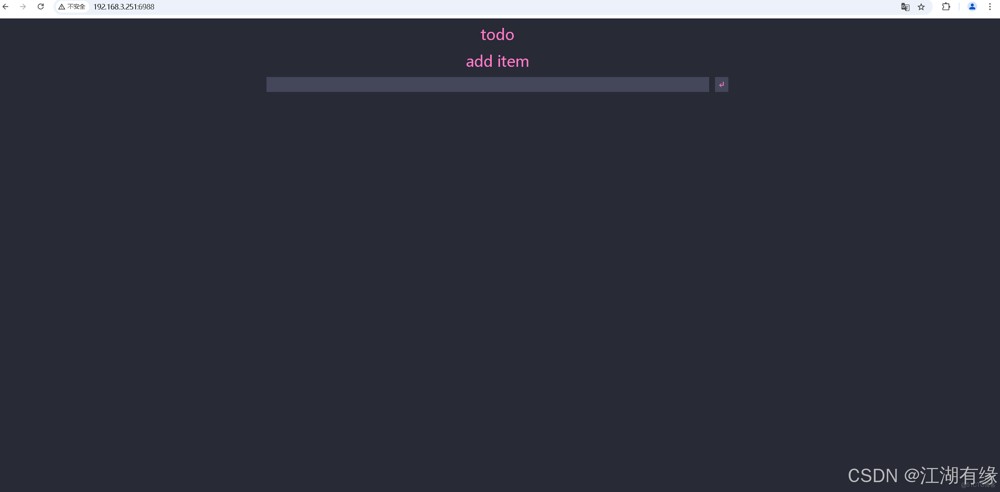
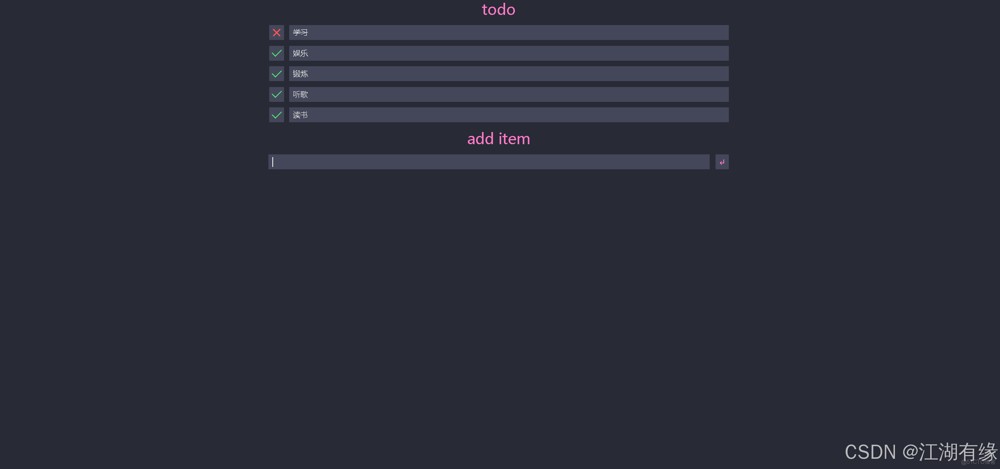
访问地址:http://192.168.3.251:6988,将IP替换为自己服务器IP地址。如果无法访问到以下页面,则检查宿主机的防火墙是否关闭或者放行相关端口,云服务器则还需要设置安全组规则。

发表评论:
◎欢迎参与讨论,请在这里发表您的看法、交流您的观点。